この記事でわかること
- メモ帳で開くと文字化けする原因と直し方
- 拡張子が変わっていて開けない時の手順
- 文字コード(UTF-8・Shift-JIS・BOM)の違いをやさしく解説
- 自動判定ツール3選と、今後文字化けさせない保存ルール
先日、取引先からもらった .txt ファイルをメモ帳で開いたら、こんな表示になりました。
繧「繝・・繝ュ繝シ繝峨・繧ゅヵ繧。繧、繝ォ縺瑚ヲ九∴縺ェ縺・
「文字化け」です。受け取った直後に焦って「文字化け 直し方」と検索しましたが、出てくるのは企業サイトの概念説明ばかりで、実際の手順にたどり着くまでに30分以上かかりました。
この記事では、テキストファイルが「開けない」「文字化けする」「拡張子がおかしい」といったテキストファイル特有の問題に絞って、実際に試して効いた解決手順を紹介します。
- テキストファイルが「開けない」3つのパターンを整理する
- 文字コードとは何か?UTF-8とShift-JISの違いを1分で理解する
- 【即解決】メモ帳で開いたら文字化けした時の直し方
- 拡張子が書き換わっている時の直し方
- 文字コードを自動判定して一発解決するツール3選
- 【予防】文字化けさせないための保存ルール
- よくある質問(FAQ)
- まとめ
テキストファイルが「開けない」3つのパターンを整理する
まず、「開けない」と一口に言っても、症状によって原因と対策がまったく違います。自分の症状がどれに当たるかを確認するところから始めましょう。
パターン① メモ帳で開くと文字化けする
ファイルは開くものの、日本語が「繧「繝・・繝ュ」や「锟斤拷」のような記号の羅列になってしまうケースです。これはファイルの文字コードと、メモ帳が想定している文字コードがズレているのが原因です。 ファイル自体は壊れていません。
→ 対処法は メモ帳で開いたら文字化けした時の直し方 へ
パターン② 拡張子が変わっていてクリックしても無反応
ファイル名が report.txt.txt や memo.txt.csv になっていたり、拡張子が .txt のまま別のアプリと関連付けられていて、クリックしても開かないケースです。
→ 対処法は 拡張子が書き換わっている時の直し方 へ
パターン③ 「このファイルを開くアプリを選択」が出て止まる
Windowsが「このファイルを開くためのアプリがわかりません」と表示して止まるケースです。拡張子の関連付けが消えているか、壊れているのが原因です。
→ こちらも メモ帳で開いたら文字化けした時の直し方 で対処できます。
文字コードとは何か?UTF-8とShift-JISの違いを1分で理解する
対処法の前に、文字化けの仕組みをざっくり理解しておくと、今後同じ失敗を繰り返さなくて済みます。
なぜ文字化けが起きるのか
コンピューターは文字を「数字」として保存しています。「あ」という文字に対して「どの数字を割り当てるか」を定めたのが**文字コード(エンコーディング)**です。
文字化けは、「保存時に使った文字コード」と「開く時に使った文字コード」が違うときに発生します。同じ数字でも、辞書(文字コード)が違えば全然別の文字として解釈されてしまうイメージです。
日本語のテキストファイルでよく使われる文字コードは主に2種類あります。
| 文字コード | 特徴 | よく使われる場面 |
|---|---|---|
| UTF-8 | 世界標準。世界中の文字を扱える | Web、Mac、Linux、最近のWindowsアプリ |
| Shift-JIS(SJIS) | 日本語専用の旧規格 | 古いWindowsアプリ、Excelのcsvなど |
BOMありUTF-8とBOMなしUTF-8の違いが厄介な理由
UTF-8にはさらに「BOMあり」と「BOMなし」の2種類が存在します。
BOM(Byte Order Mark) とは、ファイルの先頭に「これはUTF-8ですよ」と伝えるための数バイトのマーカーです。古いWindowsのメモ帳(2019年以前のバージョン)は、UTF-8で保存すると必ずBOMを付けていました。
これが問題の根源で、BOMなしUTF-8で保存されたファイルを古いメモ帳で開くと、冒頭に謎の文字()が混入することがあります。
2019年以降のWindows 10メモ帳はデフォルトがBOMなしUTF-8に変わりましたが、古い環境との混在が続いているため、今も文字化けの原因になり続けています。
【即解決】メモ帳で開いたら文字化けした時の直し方
手順① メモ帳の「文字コード」を変えて開き直す(Windows 11対応)
メモ帳で開いたら文字化けしていた場合、まずこれを試してください。所要時間は1分以内です。
- 文字化けしたファイルをいったん閉じます
- メモ帳を起動し、ファイル → 開く を選択
- ファイルを選択した後、「エンコード」プルダウンを確認します
- 現在「UTF-8」になっていれば「ANSI(Shift-JIS)」に変更、逆なら「UTF-8」に変更して開く
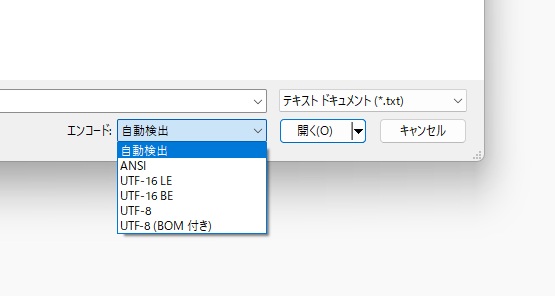
どちらを試してもうまくいかない場合は、「UTF-8 BOM付き」を試してみてください。 3択で試せばほぼ解決します。
手順② VSCodeで開いて文字コードを指定する(最強の方法)
私が最終的にたどり着いた最強の方法が、Visual Studio Code(VSCode)を使う方法です。 無料で使えて、文字コードの自動判定精度も高く、一番ストレスなく解決できました。
VSCodeがインストール済みであれば:
- ファイルをVSCodeにドラッグ&ドロップ
- 文字化けして表示された場合、画面右下に「UTF-8」や「Shift-JIS」などと表示されている部分をクリック
- 「エンコード付きで再度開く」を選択
- 候補のエンコードを選択(推測が表示されるので試す)
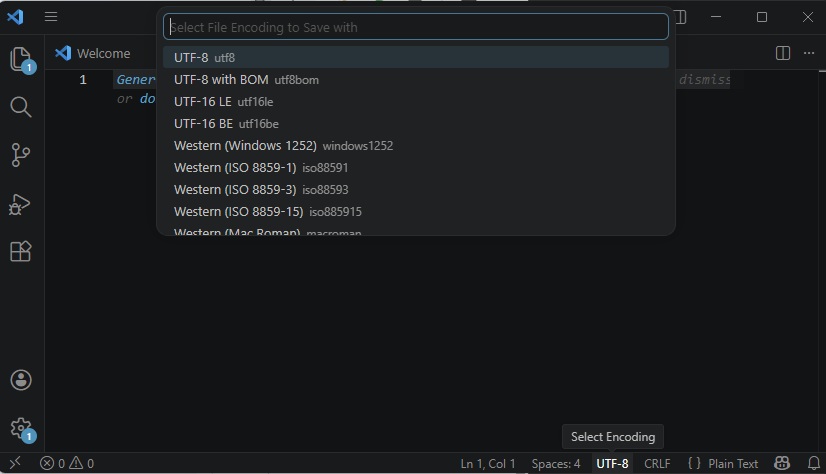
正しい文字コードを選んだ瞬間に日本語が正常に表示されます。 試行錯誤なく解決できるので、今後の標準ツールとしてVSCodeを入れておくことをおすすめします。
手順③ サクラエディタ/Notepad++を使う
VSCodeが重いと感じる場合は、軽量なサクラエディタ(国産・無料)やNotepad++(海外製・無料)も有効です。どちらも文字コードを指定して開く機能を持っています。
サクラエディタの場合:
- ファイルを開く際に「ファイルを開く」ダイアログで文字コードを指定
- 「文字コード自動判定」にチェックを入れると自動で判定してくれます
拡張子が書き換わっている時の直し方
拡張子を表示する設定をオンにする
まず、Windowsの初期設定では拡張子が非表示になっています。これが問題の温床です。拡張子を見えるようにするだけで、多くのトラブルを事前に防げます。
- エクスプローラーを開く
- 上部メニューの「表示」→「表示」→「ファイル名拡張子」にチェック
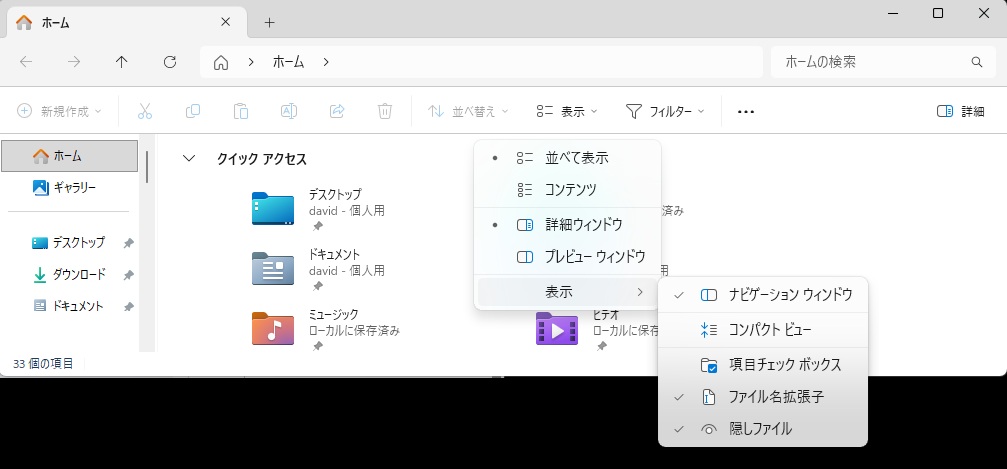
この設定を有効にすると、report.txt.txt や memo.csv といった誤った拡張子が一目でわかるようになります。
なお、エクスプローラーのUIについてはエクスプローラー行間を狭くする方法【2026年版】コンパクトビュー完全解説でも解説していますので、合わせてご参照ください。
正しい拡張子に戻す手順
- 該当ファイルを右クリック → 名前の変更
- 拡張子部分を
.txtに修正(例:report.txt.txt→report.txt) - Windowsが「変更してよいですか?」と聞いてくるので「はい」をクリック
注意: 拡張子を変更してもファイルの中身は変わりません。あくまでWindowsが「どのアプリで開くか」を判断するためのラベルを変えるだけです。
「関連付け」が壊れている場合の修復
拡張子は正しいのに「このファイルを開くアプリを選択」が出る場合は、.txt とメモ帳の関連付けが壊れています。
- 問題のファイルを右クリック → 「プログラムから開く」→「別のプログラムを選択」
- 「メモ帳」を選択
- 「常にこのアプリを使って .txt ファイルを開く」にチェックを入れて「OK」
これで .txt ファイルをダブルクリックするとメモ帳で開くように戻ります。
ピン留めやクイックアクセスに関連する設定のトラブルはWindows11のクイックアクセスでピン留めできない時の解決法【完全版】も参考にしてください。
文字コードを自動判定して一発解決するツール3選
手動で文字コードを当てずっぽうに試すのは非効率です。自動判定ツールを使えば、迷わず解決できます。
VSCode(最も汎用性が高い)
前述の通り、現時点でもっとも信頼できる文字コード自動判定ツールです。 テキストファイル以外にも、プログラムのソースコードやCSVファイルの確認にも使えるため、1つ入れておけば長く役立ちます。
- 無料・日本語対応
- 文字コードの自動判定 + 手動変更に対応
- Windows/Mac/Linux全対応
サクラエディタ(日本語環境に最適化)
日本語のドキュメント作業に特化したテキストエディタです。 Shift-JISとUTF-8の自動判定精度が高く、古い日本語ファイルの文字化けに強い印象があります。インストーラー版・ポータブル版どちらもあります。
- 無料・完全日本語対応(国産ソフト)
- 起動が速く、軽量
- Windowsのみ
コマンドプロンプトのnkfコマンド(上級者向け)
コマンド操作に慣れているなら、nkf(Network Kanji Filter)を使うと、文字コードの判定と変換を一括で処理できます。
# 文字コードを判定する
nkf --guess ファイル名.txt

# UTF-8に変換して上書き保存
nkf -w --overwrite ファイル名.txt

# Shift-JISに変換して上書き保存
nkf -s --overwrite ファイル名.txt
ただし、Windowsにはnkfが標準搭載されていないため、別途インストールが必要です。
Windowsへの導入方法は2通りあります:
方法①:Vectorから直接バイナリを入手(推奨)
Vector のページ(「nkf.exe nkf32.dll Windows用」)から `nkfwin.zip` をダウンロードし、
展開後の `nkf.exe` をパスの通ったフォルダ(例:`C:\Windows\System32`)に置くだけで使えます。
コマンドプロンプトで `nkf --version` と打って動作確認してください。
方法②:WSL(Windows Subsystem for Linux)上で使う
WSLが使える環境であれば、Ubuntu端末で `sudo apt install nkf` を実行するだけでインストールできます。
コマンド操作に慣れてきた方には、音声認識ライブラリとの連携など、より高度なツール活用も視野に入ってきます。音声認識ライブラリ比較【2026年版】日本語精度で選ぶ最強5選もよければご覧ください。
【予防】文字化けさせないための保存ルール
問題が解決したら、同じ失敗を繰り返さないための習慣を身に付けましょう。
UTF-8(BOMなし)で統一する理由
2026年現在、テキストファイルの保存はUTF-8(BOMなし)に統一するのがベストプラクティスです。
- Webアプリ・サーバー系のツールとの相性が最も良い
- MacやLinuxとのファイルやり取りで文字化けが起きにくい
- VSCodeやサクラエディタなど、主要エディタのデフォルト設定と一致する
唯一の例外はExcelでCSVを開く場合です。ExcelはBOMなしUTF-8のCSVを読み込むと文字化けすることがあるため、Excel用のCSVはBOM付きUTF-8かShift-JISで保存するのが安全です。
チームや取引先と文字コードを事前に確認する
もっとも根本的な予防策は、ファイルをやり取りする相手と事前に文字コードを取り決めることです。 特に以下のケースでは必ず確認することをおすすめします。
- 古いシステム(基幹系、レガシーシステム)とのデータ連携
- 異なるOS(Windows↔Mac)間でのやり取り
- 社外の取引先・フリーランスへの発注
「UTF-8(BOMなし)でお願いします」というひと言を添えるだけで、後の文字化けトラブルを防げます。
よくある質問(FAQ)
Q. 文字化けしたファイルのデータは失われていますか?
A. いいえ、データは失われていません。 文字化けはファイルの内容が壊れているわけではなく、「読む辞書(文字コード)を間違えているだけ」の状態です。正しい文字コードで開けば元の内容が表示されます。
Q. メモ帳でUTF-8とANSIどちらを選べばいいかわかりません。
A. 日本語が含まれるファイルであれば、まず「UTF-8」を試してください。それで文字化けが直らなければ「ANSI(Shift-JIS)」を試します。この2択でほぼ解決します。
Q. 拡張子を変更したらファイルが壊れませんか?
A. 拡張子の変更はファイルの中身に一切影響しません。ただし、別の形式の拡張子(例:.txt → .docx)に変えても、中身が自動的に変換されるわけではないのでご注意ください。
Q. ExcelのCSVを開くと文字化けします。テキストファイルと同じ対処法でいいですか?
A. CSVは扱いが少し特殊で、ExcelはUTF-8のCSVを文字化けさせる場合があります。Excelで正しく開くには、CSVをBOM付きUTF-8またはShift-JISで保存するか、Excelのデータタブから「テキストファイルのインポート」機能を使って文字コードを指定して読み込む方法をおすすめします。
Q. VScodeのインストールが難しそうで不安です。
A. インストール自体は公式サイトからダウンロードして実行するだけで完了します。難しい設定は不要です。日本語化も拡張機能1つを入れるだけで対応できます。一度環境を作ってしまえば、テキストファイル関連のトラブルの大半がVSCode1本で解決するようになります。
Q. 文字化けしたファイルを自動で判定・変換するツールはありますか?
A. はい、VSCodeの文字コード自動判定機能が最も手軽です。より高度な一括変換が必要な場合はnkfコマンドが有効ですが、コマンド操作に慣れていない方にはVSCodeをおすすめします。
まとめ
テキストファイルが開けない・文字化けするトラブルは、原因を正しく把握すれば短時間で解決できます。
- 文字化けはデータ消失ではない:正しい文字コードで開き直せば元に戻る
- メモ帳で文字化けした場合:エンコードをUTF-8/ANSIで切り替えて試す。それでも直らない場合はVSCodeを使う
- 拡張子のトラブル:拡張子を表示する設定をオンにして、正しい拡張子(
.txt)に戻す - 今後の予防策:UTF-8(BOMなし)で保存を統一し、やり取り先とは事前に文字コードを確認する
文字コードの問題は、知ってしまえば怖くありません。この記事が解決の糸口になれば幸いです。
Windowsの他のトラブルについては以下もご参考にどうぞ。
▼Windows11トラブル解決まとめ
▼パソコン変換できない
tonbos55.hatenablog.com この記事が参考になったら、はてなスターや読者登録をいただけると励みになります。引き続き、PCトラブルの「実際に試してわかった」解決策をお届けします。
